
Intelligenter Zuschnitt
Wechseln Sie zu Quadrat oder Hochformat mit einem vorgeschlagenen Ausschnitt um das Motiv. Passen Sie ihn vor dem Anwenden an.
Verkleinern Sie Dateien, ändern Sie das Format oder entfernen Sie den Hintergrund. Ein Foto oder ein ganzer Stapel, direkt auf Ihrem Mac.
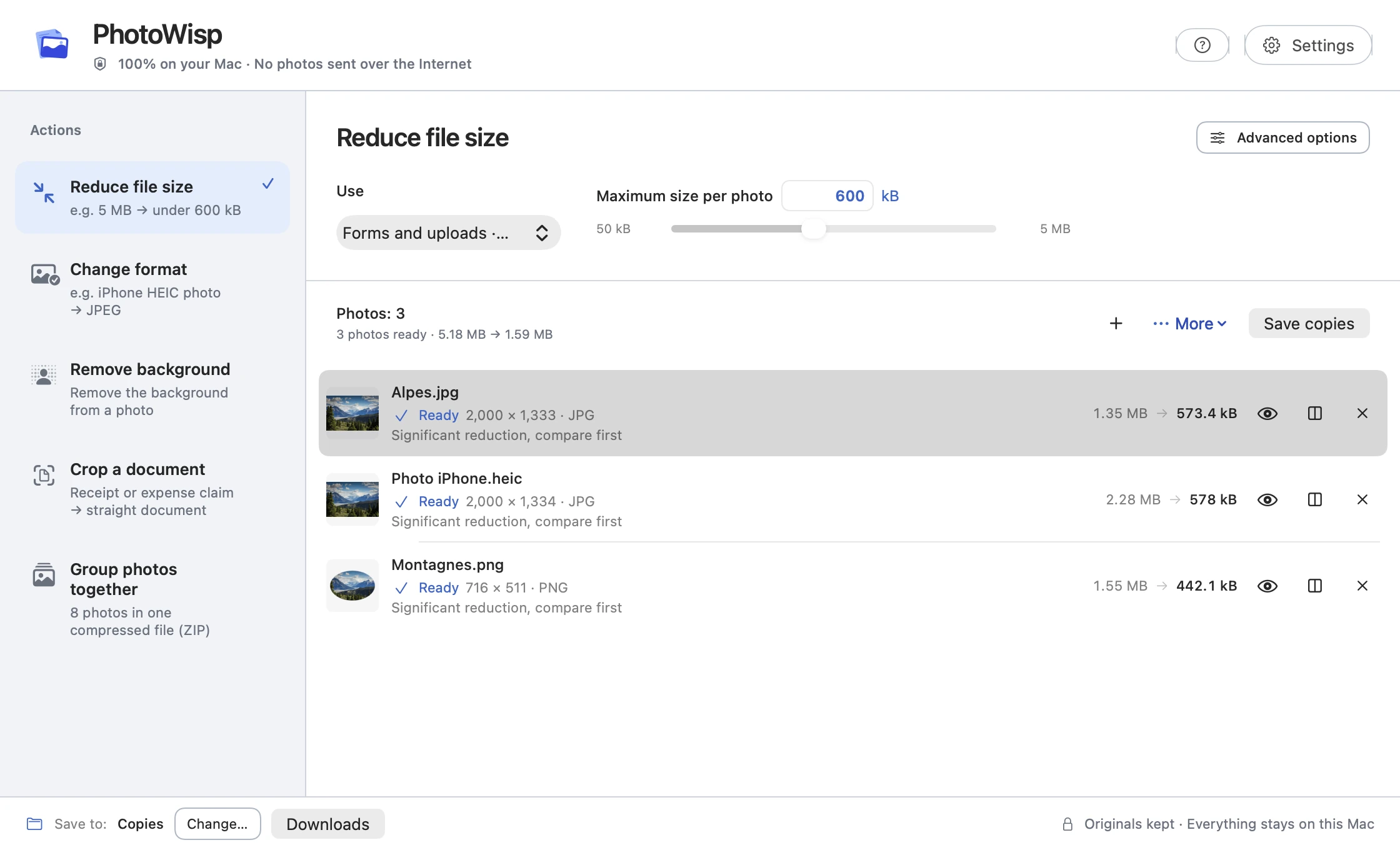
1,35 MB 573 kB
Aus dem Beispiel-JPEG · Gewählte Grenze: 600 kB
Keine Fotos werden an einen Server gesendet.
Sie speichern Kopien. Ihre Quelldateien bleiben unverändert.
Bereiten Sie bis zu 500 Fotos gleichzeitig vor.
Eine zu große Datei, ein ungeeignetes Format oder ein störender Hintergrund: Wählen Sie das passende Werkzeug.
Wählen Sie 600 kB pro Foto als Ziel oder passen Sie das Limit an.
Konvertieren Sie Ihre iPhone-Fotos in ein weithin unterstütztes Format.
Stellen Sie das Motiv als transparentes PNG oder JPEG mit weißem Hintergrund frei. Prüfen Sie die Konturen vor dem Teilen.
Bereiten Sie Ihre Fotos in einem Fenster vor.
Fügen Sie ein Foto oder mehrere JPEG-, PNG- oder HEIC-Dateien hinzu.
Wählen Sie ein Werkzeug und passen Sie die benötigten Optionen an.
Prüfen Sie das Ergebnis, vergleichen Sie es mit dem Original und speichern Sie Ihre Kopien.
Drei Situationen, in denen wenige Anpassungen helfen.
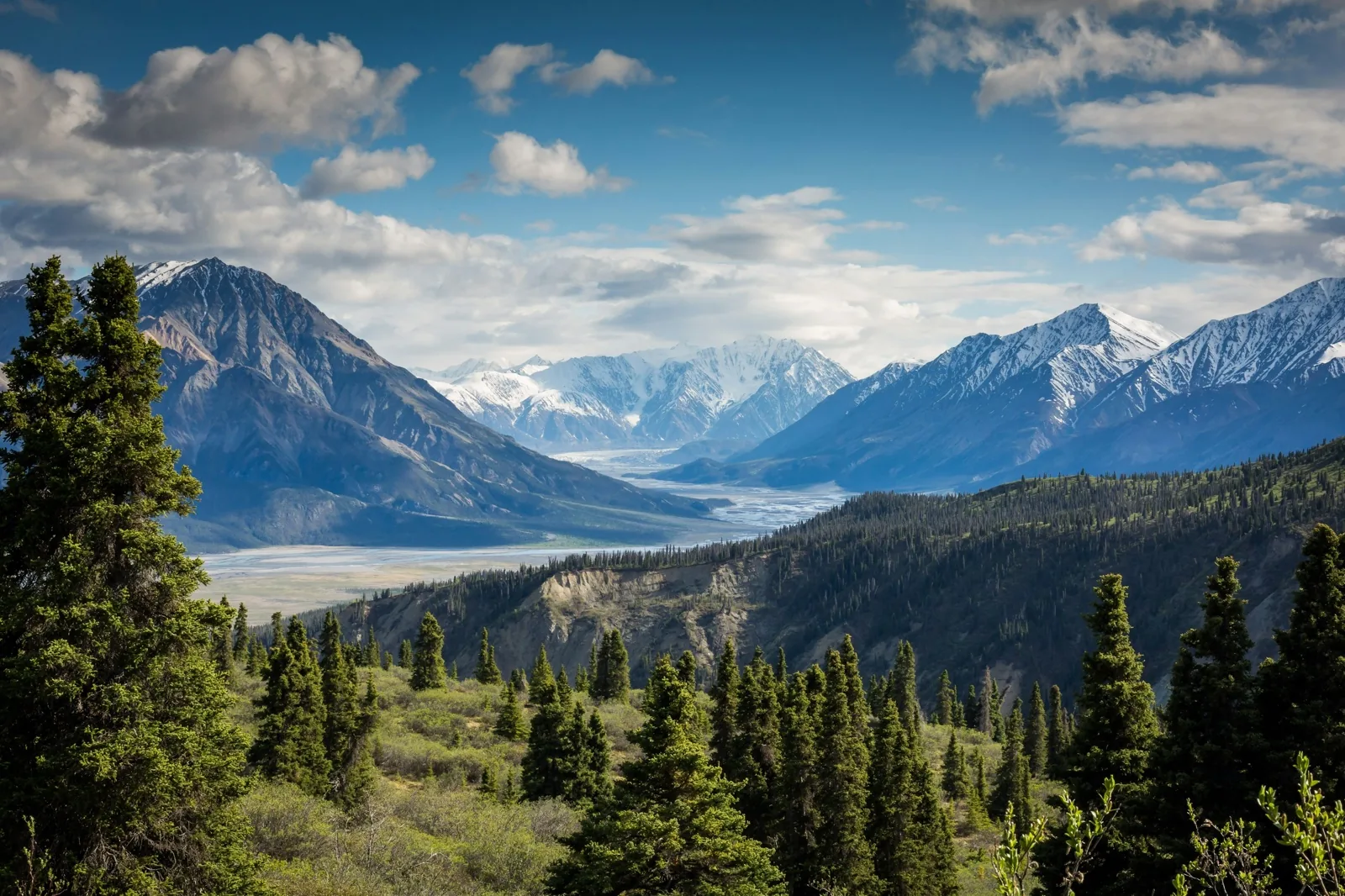
Reduzieren Sie die Dateigröße auf das von der Website angegebene Limit.
Erstellen Sie kleinere Kopien oder bündeln Sie die Originale als ZIP.
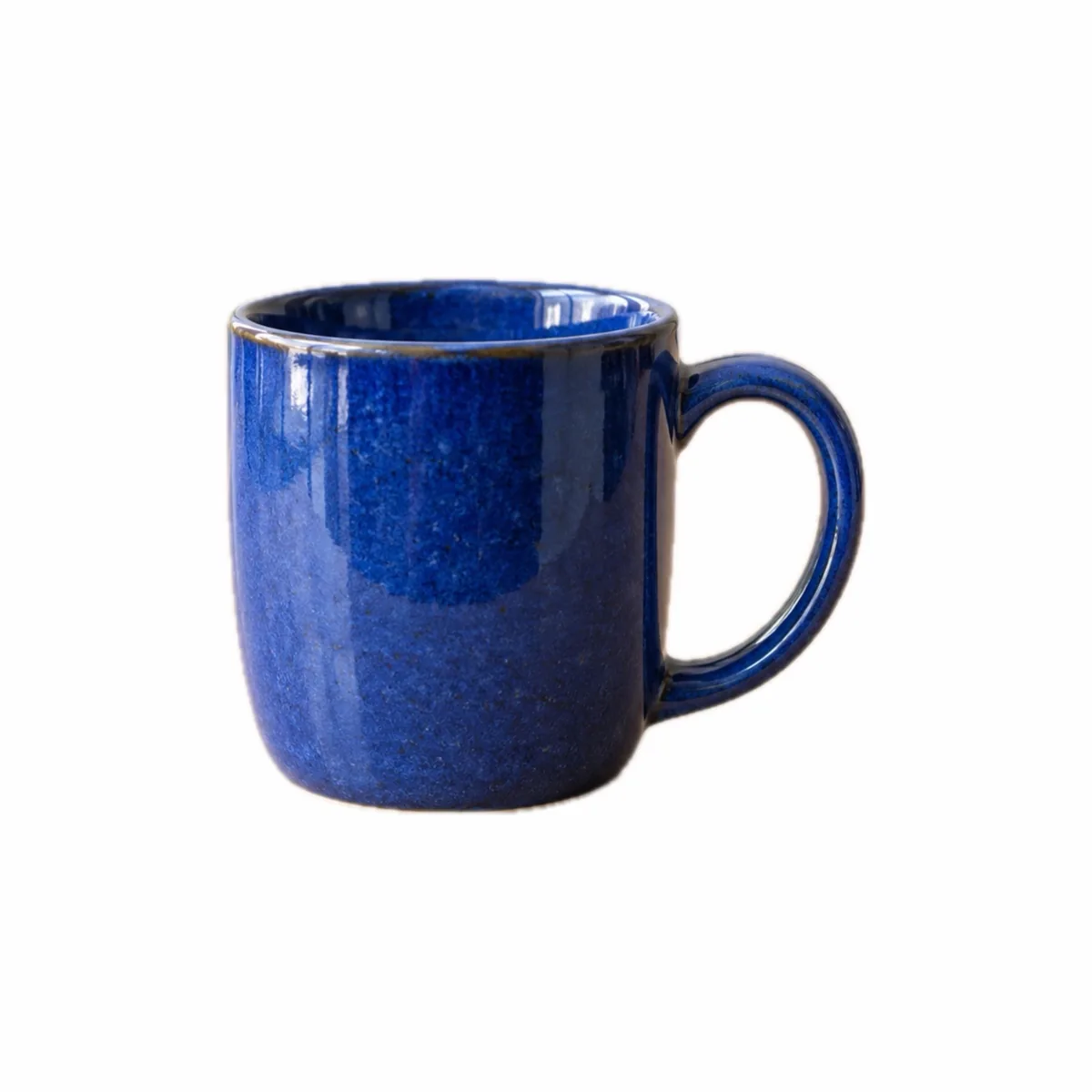
Erstellen Sie ein zentriertes Bild mit weißem Hintergrund für Ihre Anzeige.
Stellen Sie das Motiv als transparentes PNG oder JPEG mit weißem Hintergrund frei. Prüfen Sie die Konturen vor dem Teilen.
Im Einmalkauf enthalten, kein Abo.
Anleitungen ansehen ↗
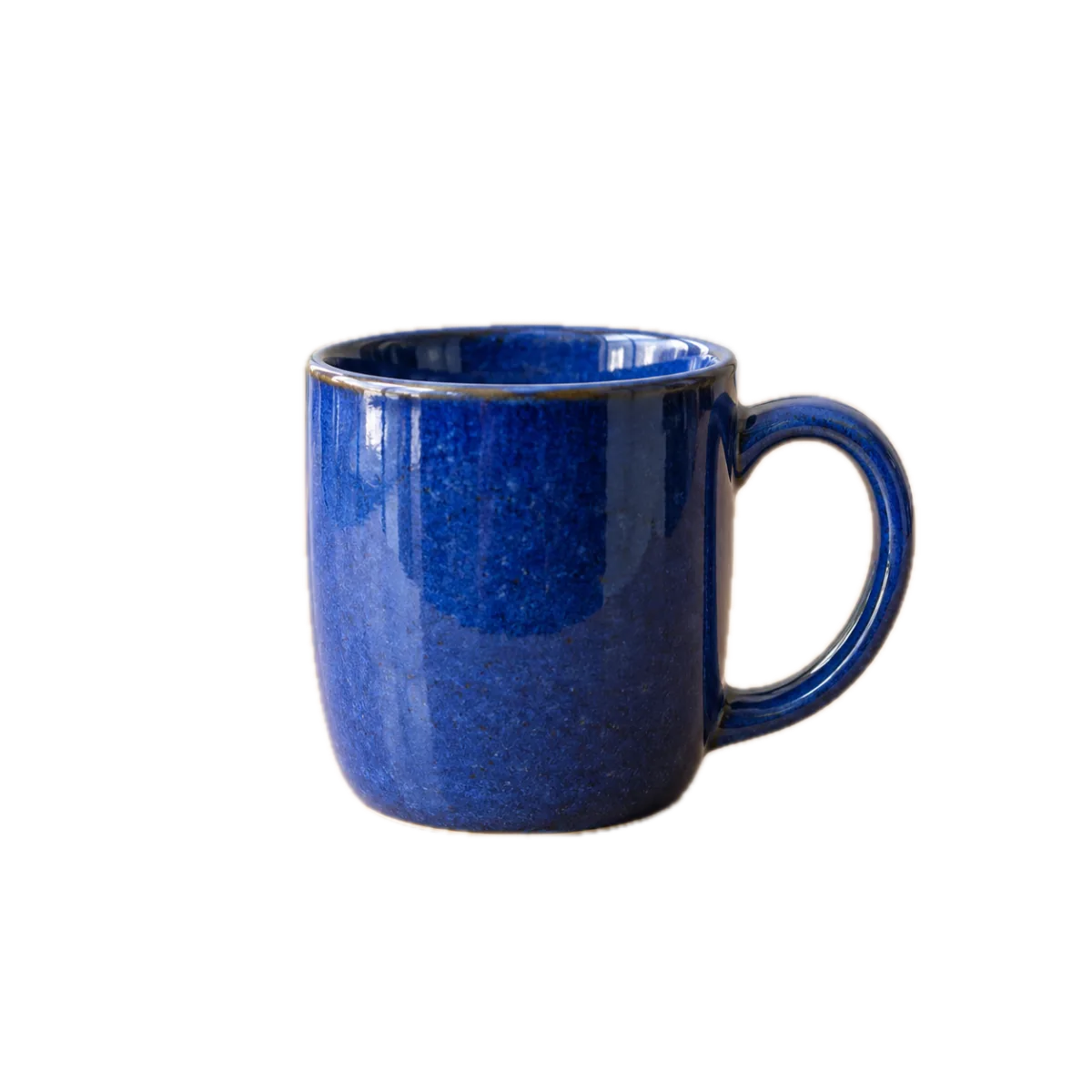
Generiertes Beispielfoto. Hintergrund in PhotoWisp entfernt.
Weitere Werkzeuge für Dokumente, Verkaufsanzeigen und den Fotoversand.
Wechseln Sie zu Quadrat oder Hochformat mit einem vorgeschlagenen Ausschnitt um das Motiv. Passen Sie ihn vor dem Anwenden an.
Passen Sie die vier Ecken eines Belegs oder einer Rechnung an und korrigieren Sie die Perspektive als JPEG. Ohne OCR und PDF-Ausgabe.
Stellen Sie Ihr Objekt frei und zentrieren Sie es in einem weißen Quadrat mit einstellbaren Rändern.
Packen Sie Ihre Originale in eine ZIP-Datei, ohne Bearbeitungen anzuwenden oder Bilder erneut zu komprimieren.
Die Verarbeitung erfolgt lokal mit Apple-Werkzeugen wie Vision. Kein Server erhält Ihre Fotos.
Praktische Anleitungen zu Bildformaten, Abmessungen und Dateigrößen.
Make smaller photo copies on Mac with an adjustable size target, preview and comparison before saving. Keep your originals intact.
Anleitungen ansehen ↗Convert HEIC photos to JPEG locally on your Mac when a website or recipient requires a more compatible image format.
Anleitungen ansehen ↗Nein. PhotoWisp erstellt Kopien und erhält Ihre Originale. Eine ZIP-Datei enthält die Originaldateien ohne Bearbeitungen.
Die Fotoaktionen laufen lokal auf Ihrem Mac. App-Store-Dienste können das Internet nutzen, erhalten aber keine Fotos.
PhotoWisp unterstützt Bilder in JPEG (JPG), PNG und HEIC.
Die Dateigröße wird in kB oder MB gemessen, die Abmessungen in Pixeln. Komprimieren verkleinert die Datei und kann die Qualität verringern. Kleinere Abmessungen können die Datei ebenfalls verkleinern.
Wählen Sie PNG für einen transparenten Hintergrund und JPEG für einen weißen Hintergrund. Ein transparentes PNG kann größer sein als das Original.
Ein Einmalkauf für 9,99 € schaltet alle Werkzeuge frei, bis zu 500 Fotos pro Stapel. Kein Abo, keine In-App-Käufe. Der lokale Preis wird im App Store angezeigt.
Verfügbarkeit wird angekündigt · macOS 14 oder neuer · Intel und Apple Silicon