
Recadrage intelligent
Passez au carré ou au portrait avec un cadrage proposé autour du sujet. Ajustez-le avant de valider.
Réduisez leur taille, changez leur format ou retirez l’arrière-plan. Une photo ou tout un lot, directement sur votre Mac.
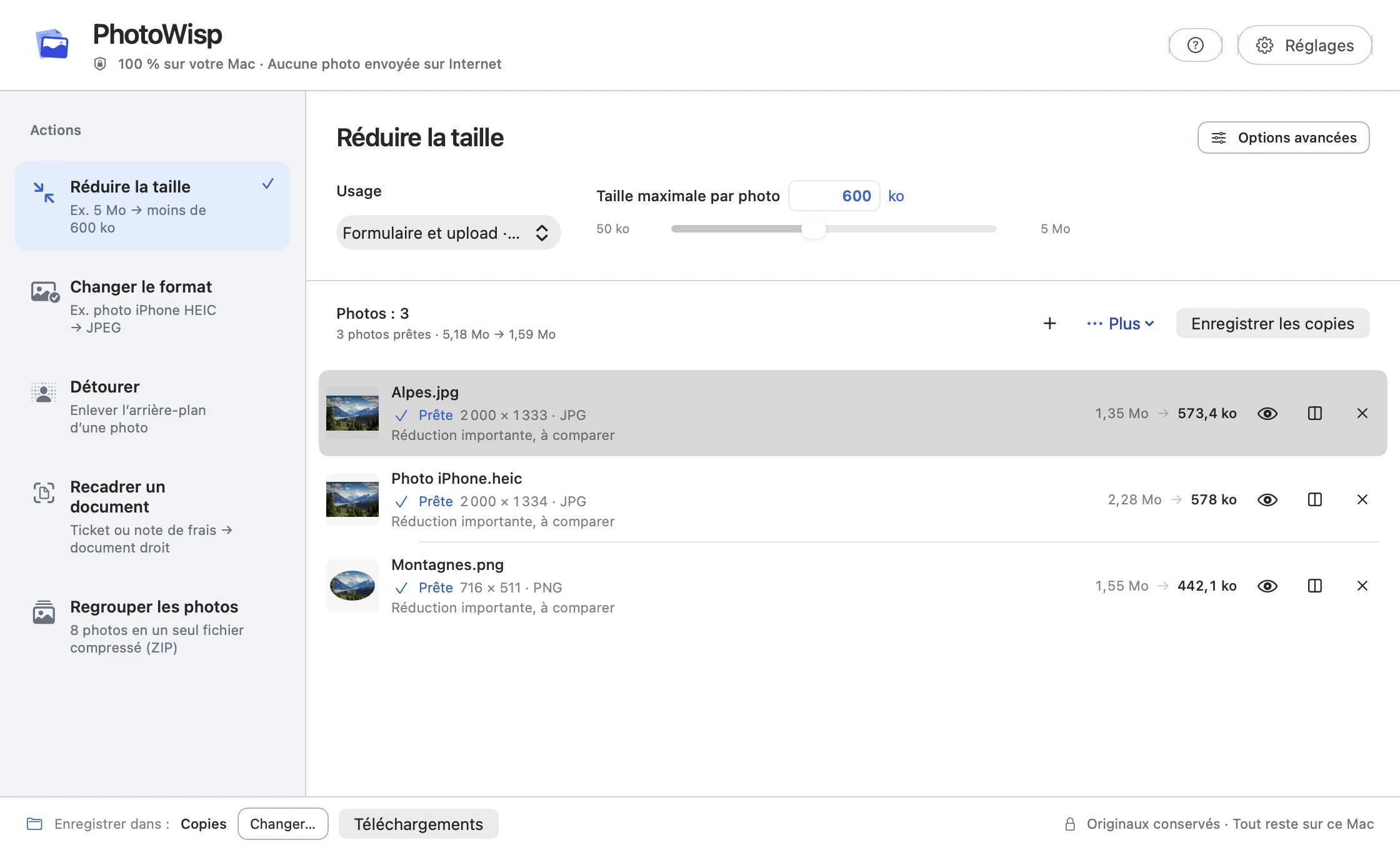
1,35 Mo 573 ko
À partir du JPEG de démonstration · Limite choisie : 600 ko
Aucune photo n’est envoyée à un serveur.
Vous enregistrez des copies, vos fichiers restent intacts.
Préparez jusqu’à 500 photos à la fois.
Une photo trop lourde, un format refusé ou un arrière-plan à enlever : choisissez ce dont vous avez besoin.
Préparez vos photos dans une seule fenêtre.
Ajoutez une photo ou un lot de JPEG, PNG ou HEIC.
Choisissez une taille maximale, un format ou un autre outil.
Vérifiez le résultat, comparez avec l’original et enregistrez vos copies.
Trois situations où quelques réglages font la différence.
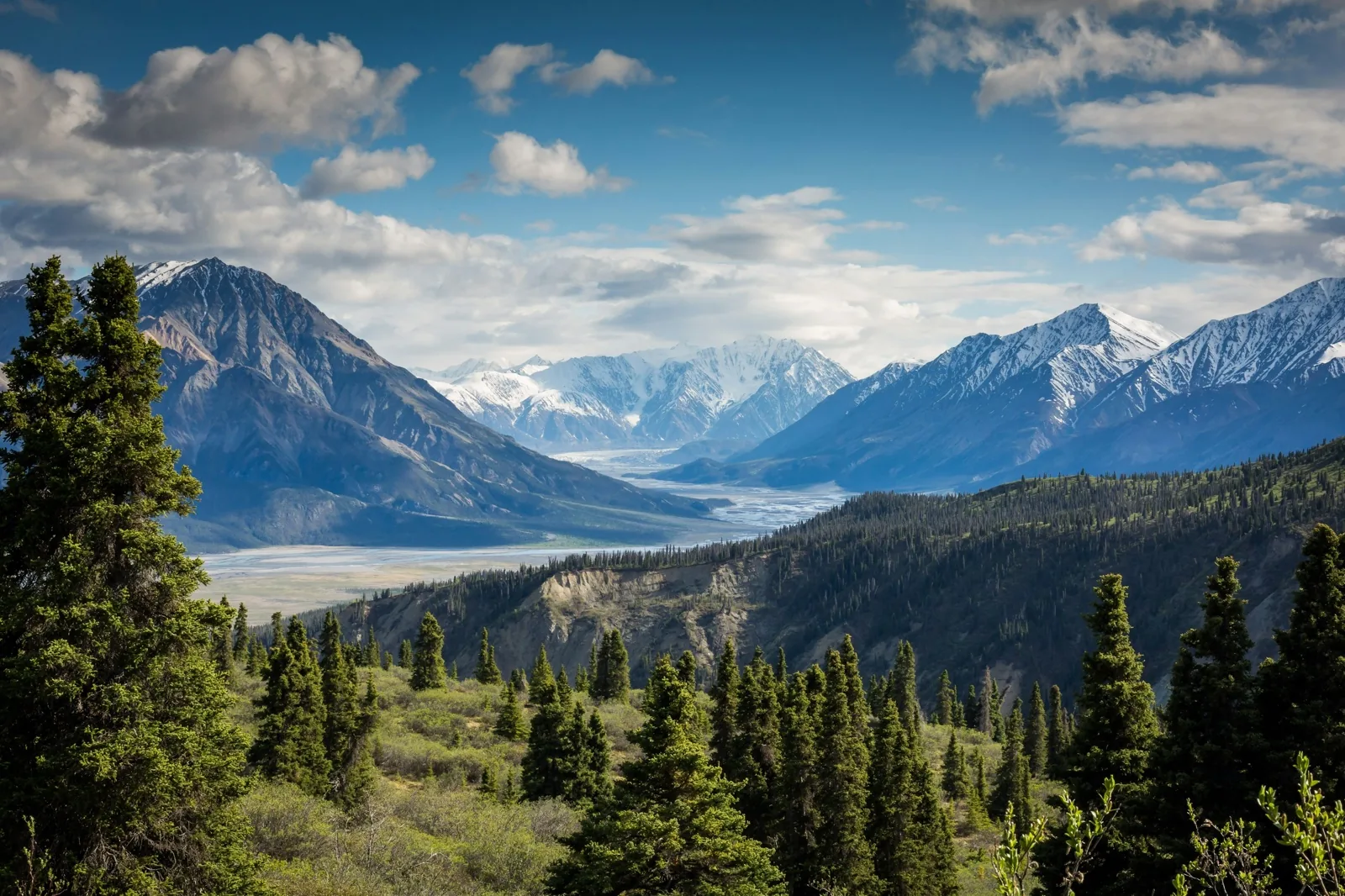
Réduisez le poids du fichier selon la limite indiquée par le site.
Allégez vos copies ou réunissez les originaux dans un ZIP.
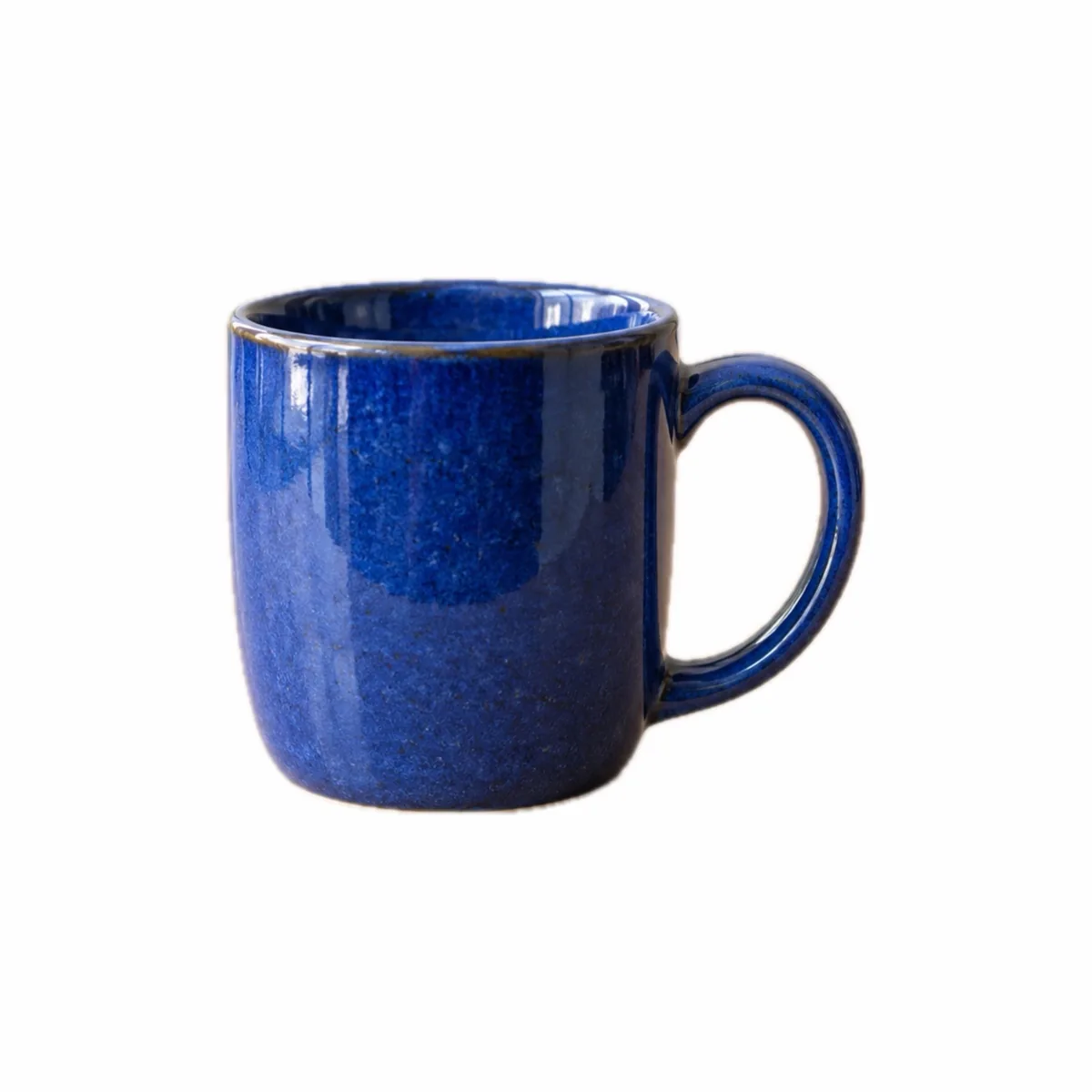
Préparez une image centrée sur fond blanc pour votre annonce.
Isolez le sujet sur un PNG transparent ou un JPEG blanc. Vérifiez les contours avant l’envoi.
Toutes les fonctions gratuites jusqu’à 5 photos par lot.
Parcourir les guides ↗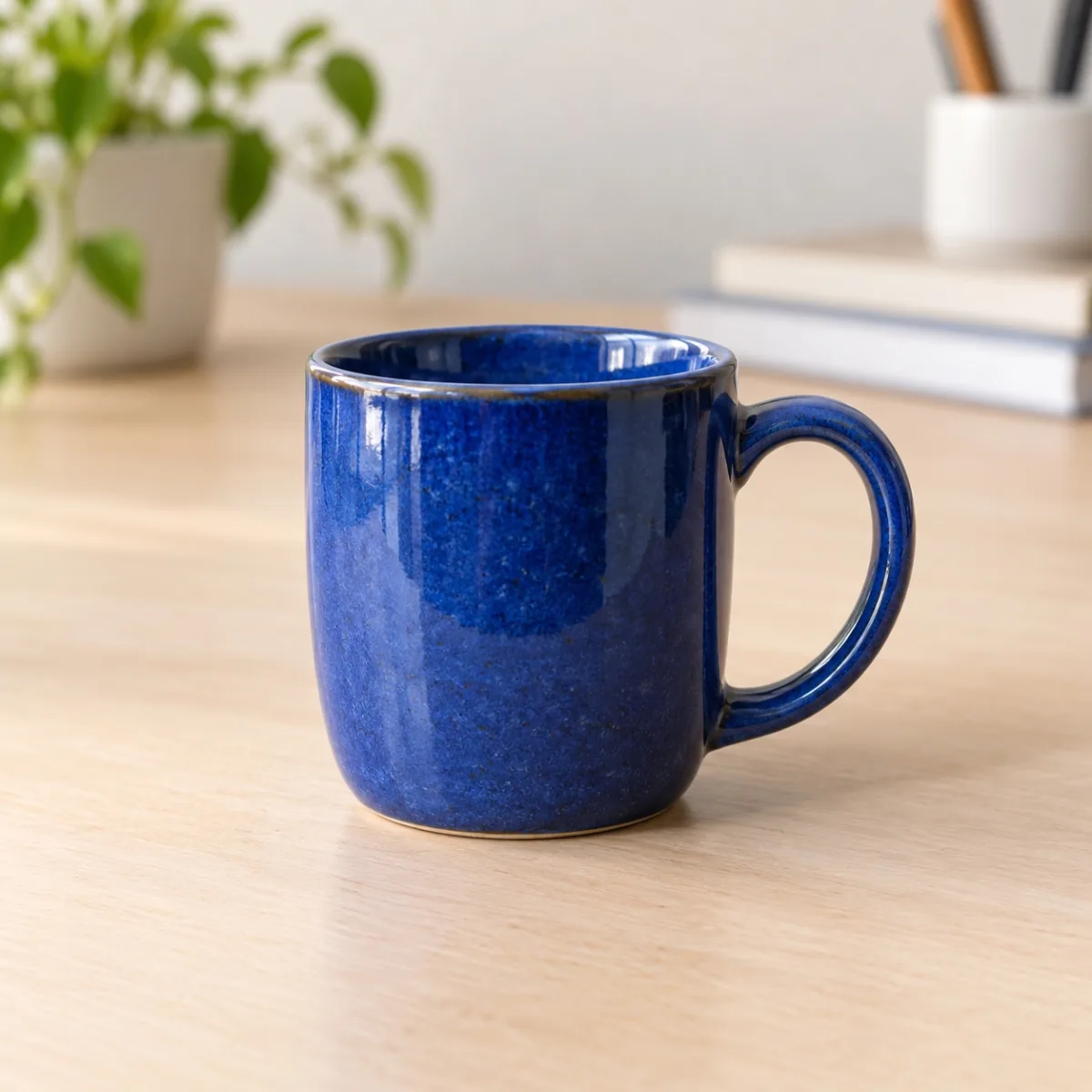
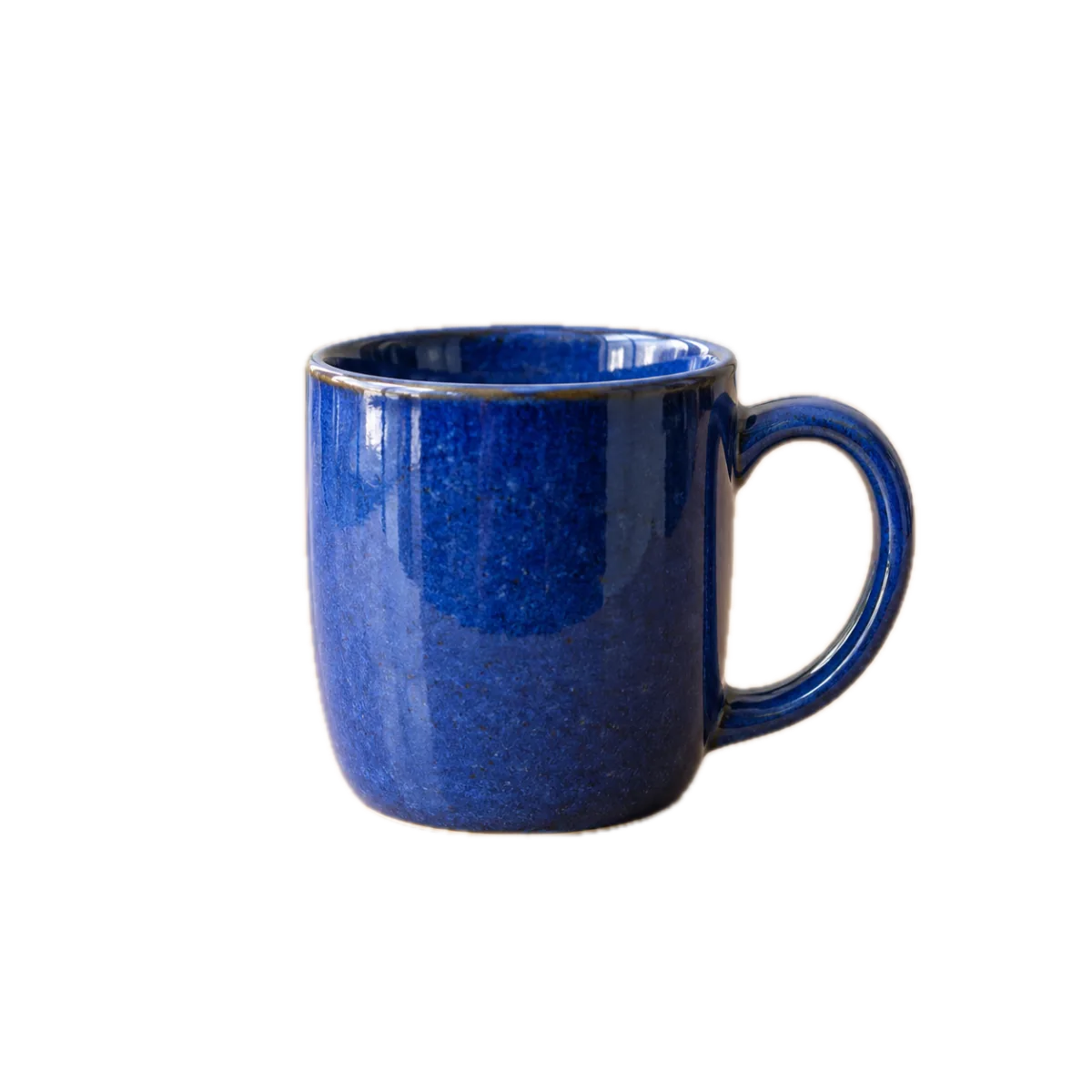
Photo illustrative générée. Arrière-plan retiré dans PhotoWisp.
Des outils complémentaires pour vos documents, vos annonces et vos envois.
Passez au carré ou au portrait avec un cadrage proposé autour du sujet. Ajustez-le avant de valider.
Ajustez les quatre coins d’un ticket ou d’une facture et corrigez la perspective en JPEG. Sans OCR ni PDF.
Détourez et centrez votre objet dans un carré blanc, avec des marges réglables.
Réunissez vos originaux dans un fichier ZIP, sans appliquer les retouches ni recomprimer les images.
Le traitement s’effectue localement avec les outils Apple, dont Vision. Aucun serveur ne reçoit vos photos.
Des guides pratiques pour comprendre les formats, les dimensions et le poids de vos photos.
Préparez des photos moins lourdes sur Mac avec une cible réglable, un aperçu et une comparaison avant d’enregistrer des copies.
Parcourir les guides ↗Convertissez des photos HEIC en JPEG sur Mac pour les partager avec un service ou un destinataire qui demande ce format.
Parcourir les guides ↗Non. PhotoWisp crée des copies et conserve vos originaux. Un ZIP contient les fichiers originaux, sans retouches.
Les actions photo s’exécutent localement sur votre Mac. Les services de l’App Store peuvent utiliser Internet, sans recevoir vos photos.
PhotoWisp accepte les images JPEG (JPG), PNG et HEIC.
Le poids se mesure en ko ou Mo, les dimensions en pixels. La compression réduit le poids et peut diminuer la qualité. Réduire les dimensions peut aussi alléger le fichier.
Choisissez PNG pour conserver un fond transparent. Choisissez JPEG pour un fond blanc. Un PNG transparent peut être plus lourd que l’original.
Le mode découverte prévu permettra 5 photos par lot. Un achat unique prévu autour de 9,99 € débloquera jusqu’à 500 photos par lot. Le prix définitif sera affiché par l’App Store à l’ouverture.
Disponibilité à venir · macOS 14 ou version ultérieure · Intel et Apple Silicon