
Partir d’une photographie lisible
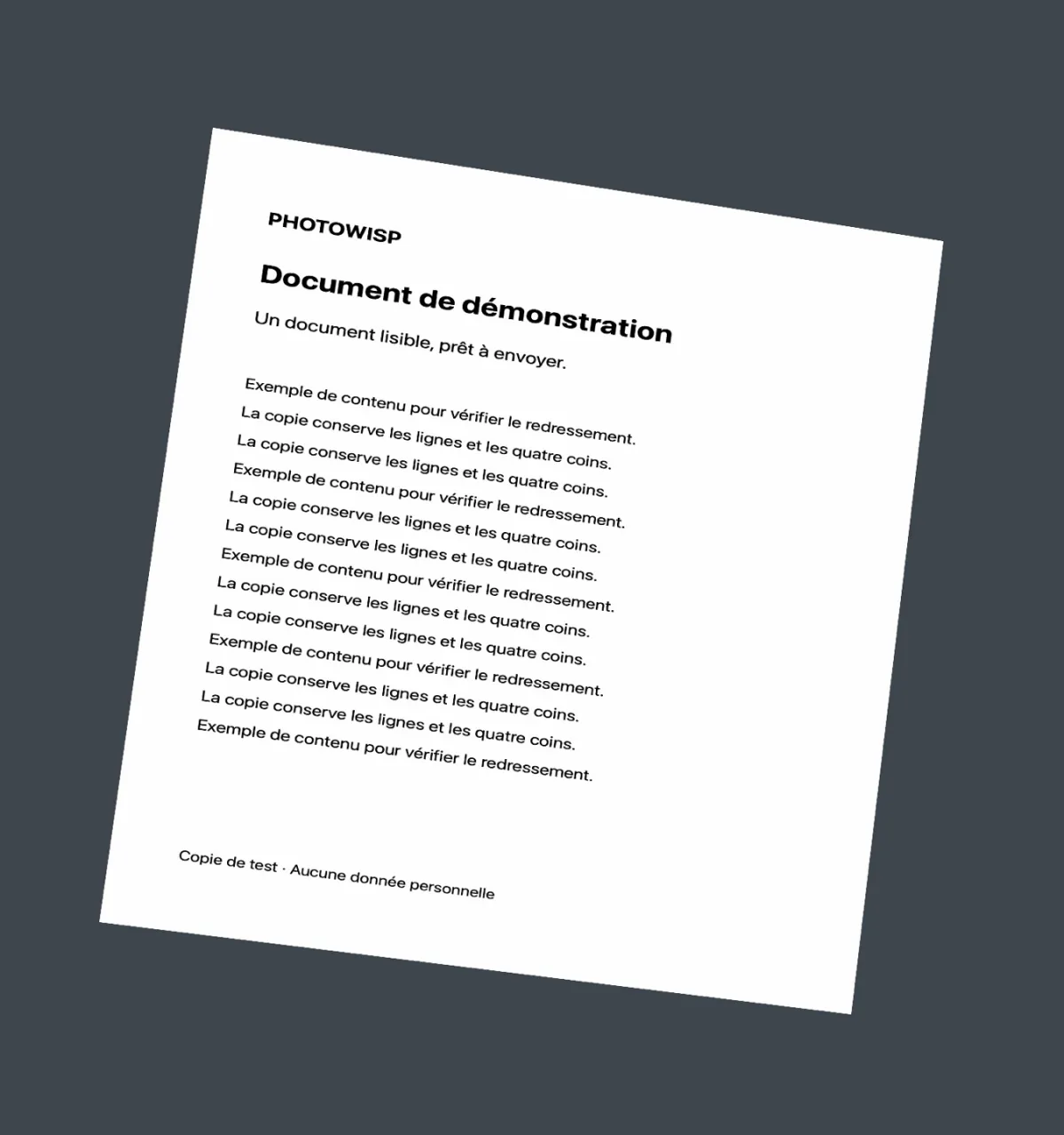
La correction de perspective remet la feuille à plat dans l’image. Elle ne récupère pas un texte flou, masqué ou brûlé par un reflet. Avant de commencer, choisissez une photographie où la page entière est visible, avec un éclairage régulier et une mise au point suffisante pour lire les petits caractères.
Un ticket, une facture ou une feuille posée sur un fond distinct donne des coins plus faciles à repérer. Les tickets longs conservent leurs proportions. Si une partie du papier sort du cadre, reprenez la photo lorsque c’est possible : déplacer les repères ne recrée pas son contenu manquant.
Ajuster les quatre coins
Le parcours principal Recadrer un document traite chaque document individuellement. Les propositions automatiques restent une aide à vérifier. Une table, un encadrement ou une autre feuille peut être confondu avec le document voulu.
- Sélectionnez Recadrer un document et ajoutez la photographie JPEG, PNG ou HEIC du ticket ou de la feuille.
- Sélectionnez l’image concernée puis ouvrez Recadrer un document…
- Placez les quatre repères sur les coins du papier. Vous pouvez les déplacer ou saisir leurs coordonnées en pourcentage.
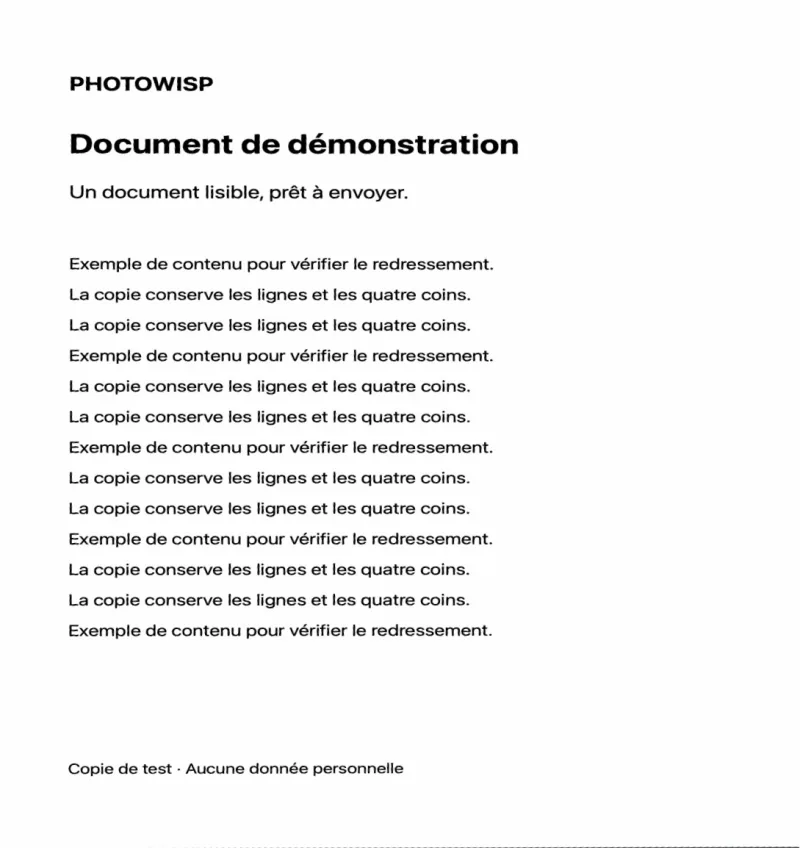
- Vérifiez l’aperçu de la copie à droite. Si aucune détection ne convient, placez les coins manuellement sans les croiser.
- Cliquez sur Appliquer le cadrage, puis contrôlez la copie JPEG prête et utilisez Enregistrer les copies.
Relire toute la surface utile
Vérifiez les lignes en haut et en bas, les montants, les dates et les références. Un cadre trop serré peut couper une mention importante ; un coin mal placé peut déformer les caractères. Le bouton de retour aux coins proposés permet de reprendre la suggestion si vos ajustements ne conviennent pas.
Dans ce parcours principal, l’application produit directement un JPEG prêt à enregistrer. Les cibles de poids et de dimensions des autres actions ne s’y appliquent pas. Ne supposez donc pas que le résultat respecte une limite de formulaire : examinez son poids réel séparément.
Conserver la bonne source
La sortie reste une image : PhotoWisp ne fait ni reconnaissance de texte OCR ni export PDF. La correction ne garantit aucune valeur juridique ou acceptation administrative. Consultez les consignes de l’organisme si celui-ci attend un format ou un document particulier.
Les métadonnées de la copie sont retirées et l’original est conservé. Le traitement utilise le Mac sans transmettre la photo à un serveur, sur macOS 14 ou ultérieur, Intel ou Apple Silicon. Relisez la copie enregistrée à sa taille réelle avant de l’ajouter à votre dossier ou de l’envoyer.
Questions fréquentes
Que faire si les coins ne sont pas détectés ?
Placez les quatre repères manuellement ou saisissez leurs coordonnées. Ils doivent former un quadrilatère valide, sans croisement.
Le résultat est-il un PDF avec du texte sélectionnable ?
Non. PhotoWisp produit une image JPEG. Il ne réalise ni OCR ni export PDF.