

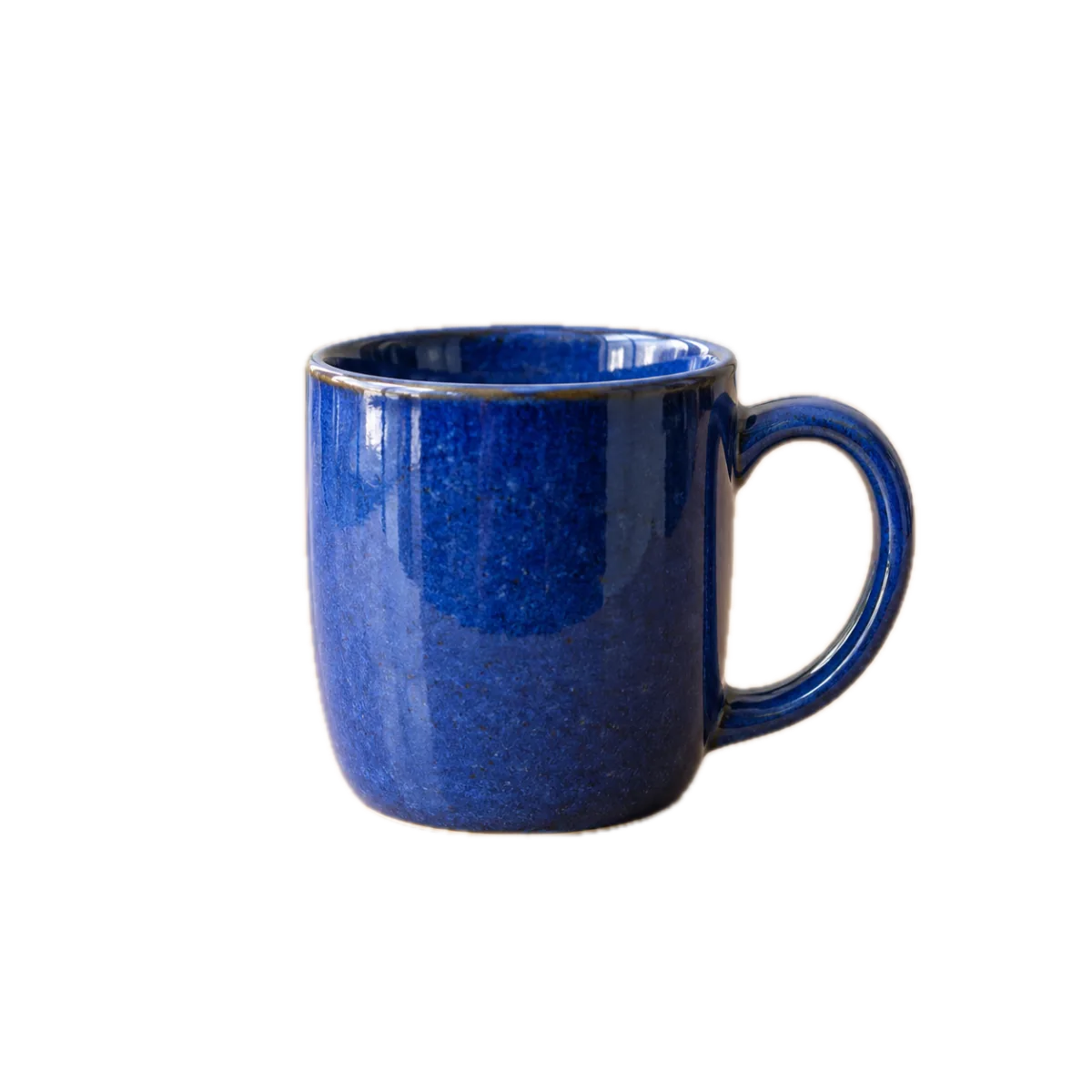
Choisir une photo où le sujet se distingue
Un objet net qui se détache du décor donne une meilleure base de travail qu’une silhouette floue sur un fond similaire. Gardez le sujet entier dans le cadre et évitez, si vous pouvez reprendre la photo, les reflets excessifs ou les parties masquées. Le détourage ne reconstitue pas une zone absente de l’image.
La détection automatique a des limites. Cheveux fins, verre, ombres, bords transparents et arrière-plans chargés peuvent produire des contours imparfaits. Certaines images ne donnent aucun sujet détecté. Choisissez une autre prise si l’aperçu retire une partie importante ou conserve trop de décor.
Détourer une photo ou un lot
Les fichiers JPEG, PNG et HEIC sont acceptés, jusqu’à 500 photos par lot. Dans l’action principale, le choix de fond est commun aux photos du lot. Il reste nécessaire de vérifier chaque résultat, car la difficulté varie d’une image à l’autre.
- Ajoutez les photos et sélectionnez Détourer.
- Choisissez le fond transparent pour une copie PNG, ou le fond blanc pour une copie JPEG.
- Lancez le détourage local. Cette action n’impose pas de cible de poids ; le redimensionnement facultatif reste dans Options avancées.
- Ouvrez Aperçu puis Comparer pour contrôler chaque copie.
- Choisissez la destination et utilisez Enregistrer les copies lorsque le résultat vous convient.
Comprendre transparent et blanc
Le PNG transparent permet de placer le sujet sur un autre fond dans un outil compatible. Un arrière-plan qui semble blanc dans une visionneuse peut être transparent : le format et le choix de sortie vous aident à le vérifier. JPEG ne prend pas en charge la transparence ; le fond blanc fait partie de l’image obtenue.
Un PNG détouré peut être plus lourd que la photo de départ. Le détourage prépare une présentation différente, il ne garantit pas une réduction de poids. Si vous devez respecter une limite externe, vérifiez le fichier obtenu avant de l’utiliser.
Examiner les bords avant de partager
Comparez à 100 % les cheveux, les poignées, les trous dans un objet et les détails proches du fond. Vérifiez aussi qu’un second objet utile n’a pas disparu. Une copie peut paraître correcte en miniature et montrer un halo ou une découpe trop forte une fois agrandie.
Les originaux restent intacts et les métadonnées des copies détourées sont retirées. La préparation ne transmet pas vos photos à un serveur. Elle fonctionne localement sur macOS 14 ou ultérieur, sur Mac Intel ou Apple Silicon. Pour centrer ensuite un objet dans un carré, utilisez l’outil Photo produit.
Questions fréquentes
Le détourage garantit-il des contours parfaits ?
Non. La détection dépend du sujet et de l’arrière-plan. Vérifiez les détails à 100 % et changez de photo si le résultat ne convient pas.
Le PNG transparent sera-t-il plus léger ?
Pas forcément. Il peut être plus volumineux que le JPEG initial. L’action Détourer n’impose pas de cible de poids.