
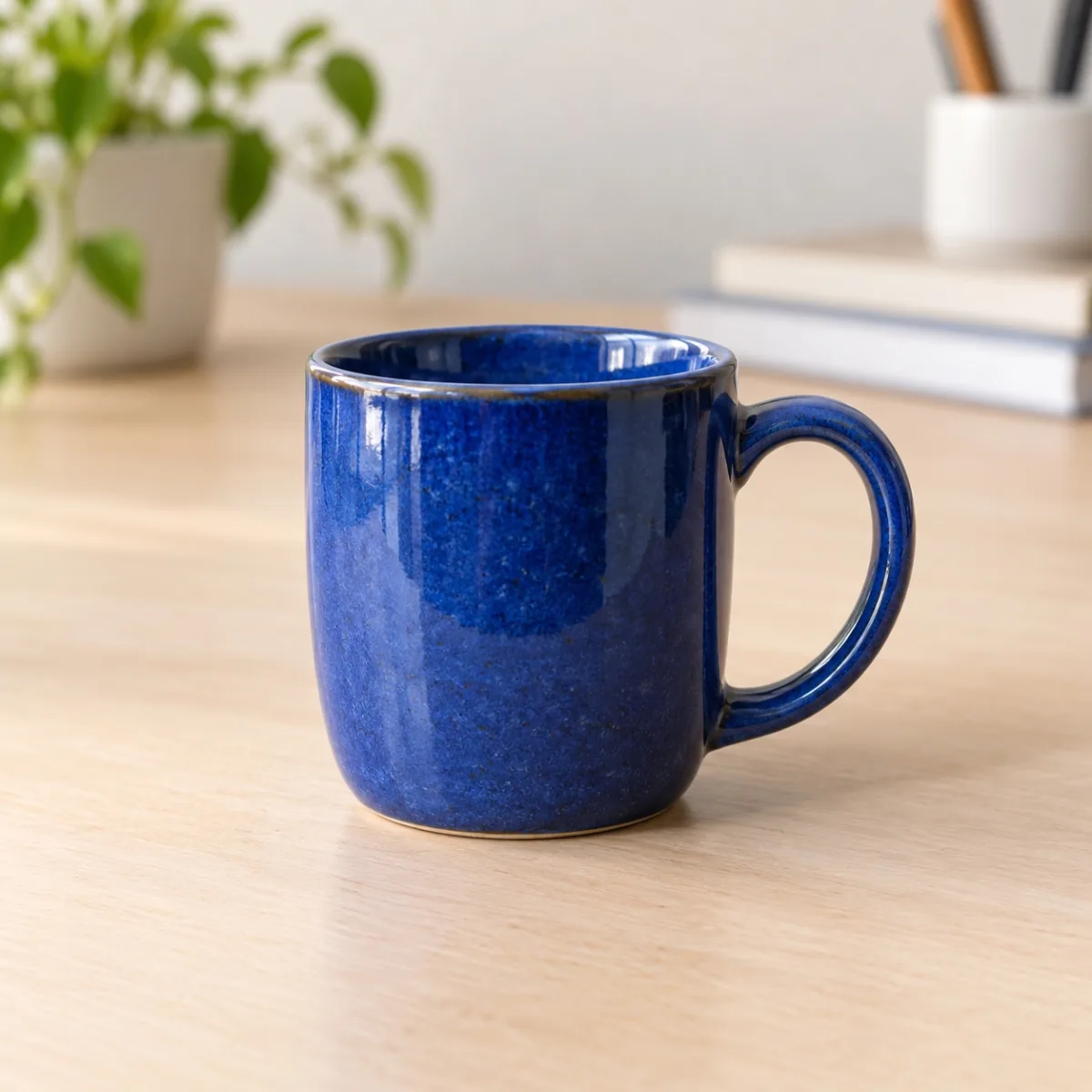
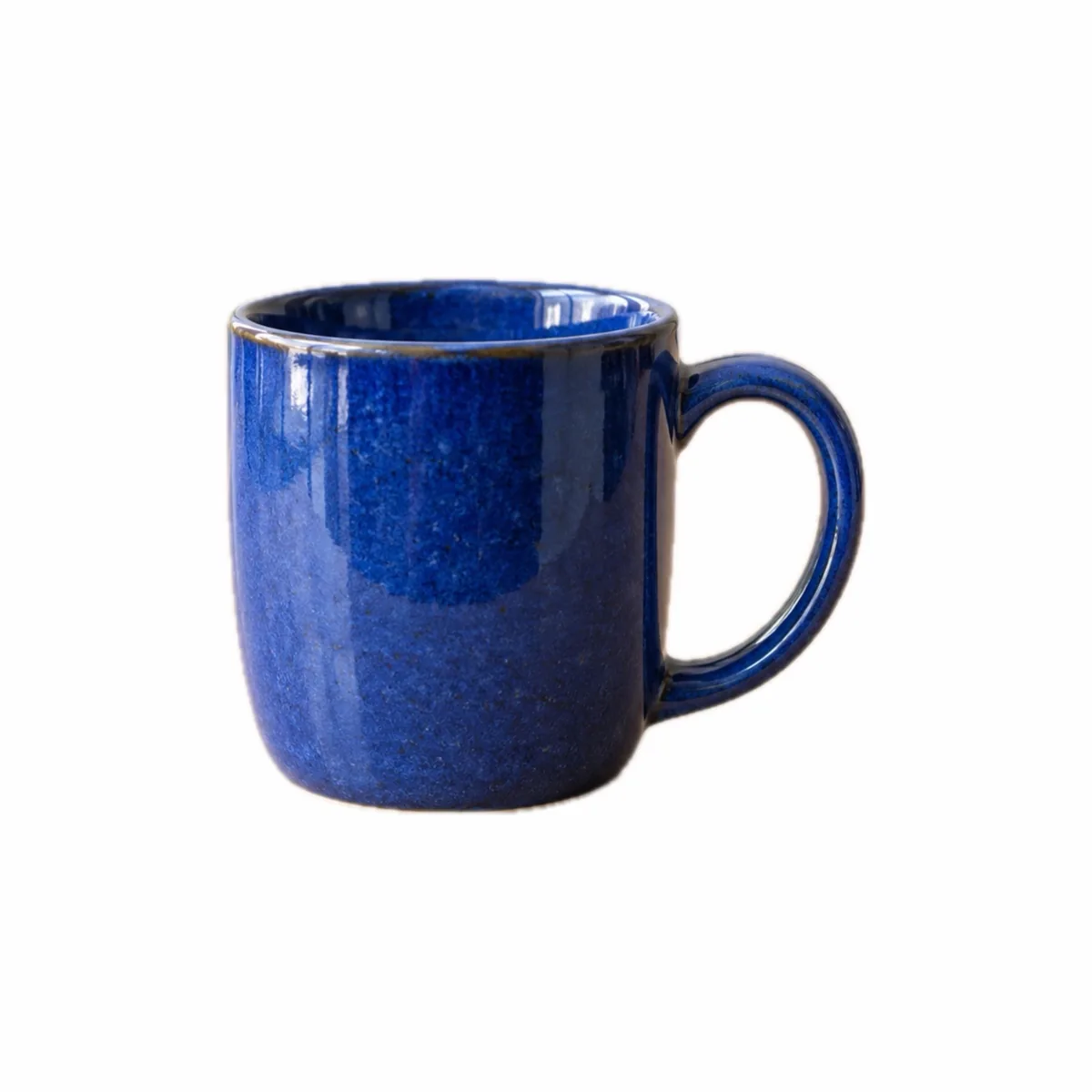
Préparer une vue fidèle de l’objet
Choisissez une photo nette où l’objet est entier. Un éclairage régulier et un fond qui se distingue du sujet facilitent le détourage. Conservez aussi des vues de détail si elles aident à comprendre l’état, la matière ou la taille du produit. Une mise en page carrée ne remplace pas ces informations.
Le détourage peut échouer ou retirer des parties fines, brillantes ou transparentes. Regardez particulièrement les anses, câbles, pieds et contours en verre. Si le sujet se confond avec le fond, une autre prise peut donner un résultat plus utile qu’une longue série de réglages.
Composer le carré dans PhotoWisp
L’outil se trouve dans le menu Plus après sélection d’une photo. Il réutilise un détourage déjà appliqué lorsqu’il est disponible. Les fichiers JPEG, PNG et HEIC sont pris en charge comme sources.
- Ajoutez la photo, sélectionnez-la puis ouvrez Plus et Photo produit…
- Choisissez un fond blanc pour le JPEG ou transparent pour le PNG.
- Réglez le côté du carré de 1 000 à 2 000 pixels selon l’usage prévu.
- Ajustez la marge minimum entre 6 % et 28 % et observez la place occupée par l’objet.
- Vérifiez les contours puis cliquez sur Appliquer la mise en page.
- Lancez ensuite la préparation de l’action choisie, contrôlez Aperçu et Comparer, puis Enregistrer les copies.
Comprendre la marge et les dimensions
Le sujet est centré et n’est jamais agrandi. Avec une petite source, l’espace autour de l’objet peut donc dépasser la marge minimum réglée. Choisir un carré plus grand ne crée pas de détails supplémentaires dans l’objet. Privilégiez une meilleure photographie de départ si vous avez besoin d’un sujet plus défini.
La taille choisie dans l’outil décrit la mise en page avant la préparation finale. Les limites de poids ou de dimensions de l’action sélectionnée s’appliquent ensuite. Elles peuvent réduire le résultat. Vérifiez donc les dimensions de la copie prête avant de considérer le travail terminé.
Contrôler la copie pour sa destination
Le JPEG blanc donne une image opaque. Le PNG transparent permet de réutiliser l’objet sur un fond compatible, mais peut être plus volumineux. Aucun de ces choix ne garantit l’acceptation par une place de marché ou un formulaire : consultez les consignes de votre destination.
Les copies de l’outil perdent leurs métadonnées et les originaux restent intacts. Le traitement se déroule sur votre Mac, sans transfert de photos à un serveur, sur macOS 14 ou ultérieur, Intel et Apple Silicon. Vérifiez enfin que la présentation conserve les caractéristiques utiles de l’objet.
Questions fréquentes
Pourquoi les marges dépassent-elles la valeur choisie ?
La valeur est une marge minimum. Comme le sujet n’est jamais agrandi, une petite source peut laisser davantage d’espace dans le carré.
Appliquer la mise en page enregistre-t-il le fichier ?
Non. Appliquez la mise en page, préparez ensuite la copie selon l’action choisie, vérifiez-la puis enregistrez-la.