
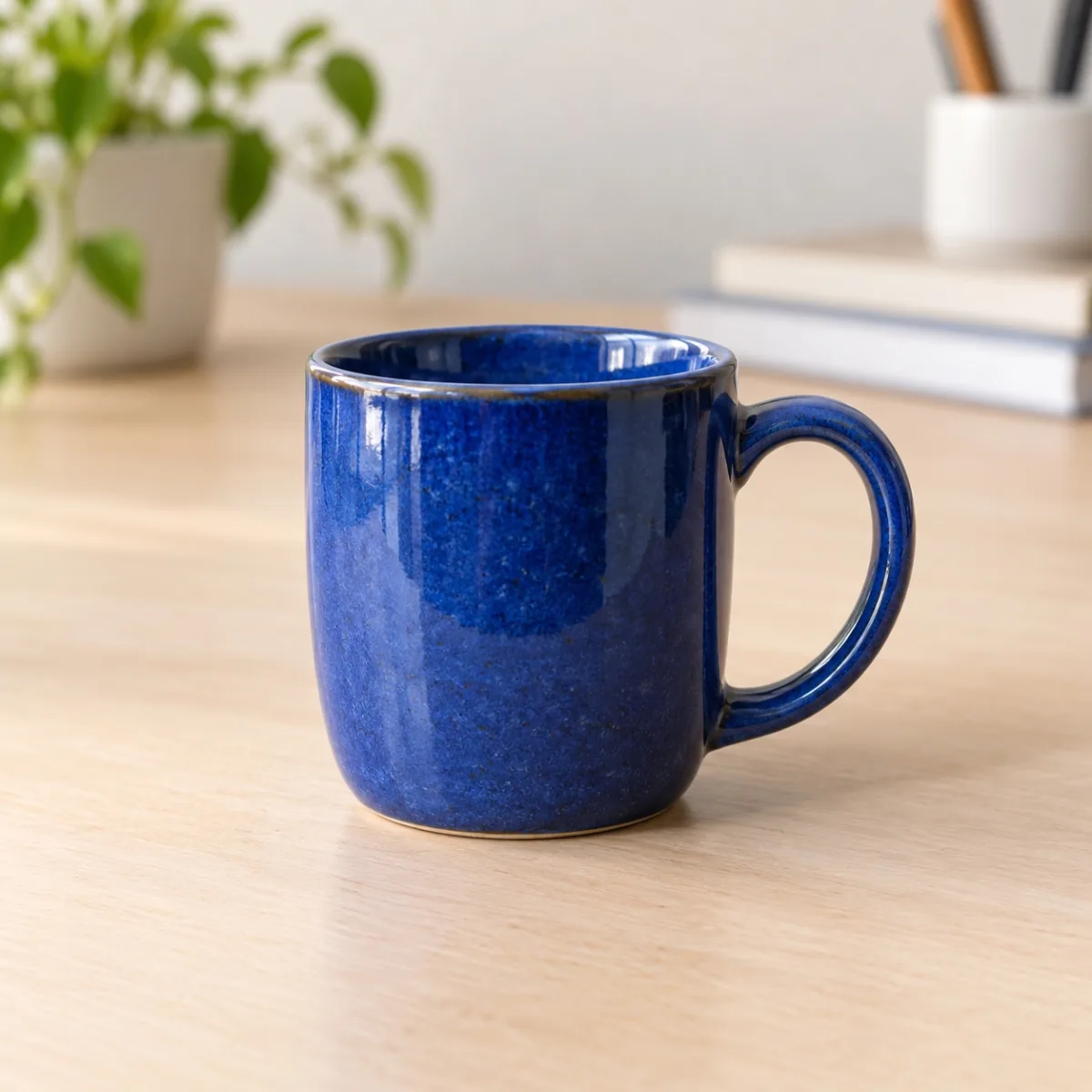
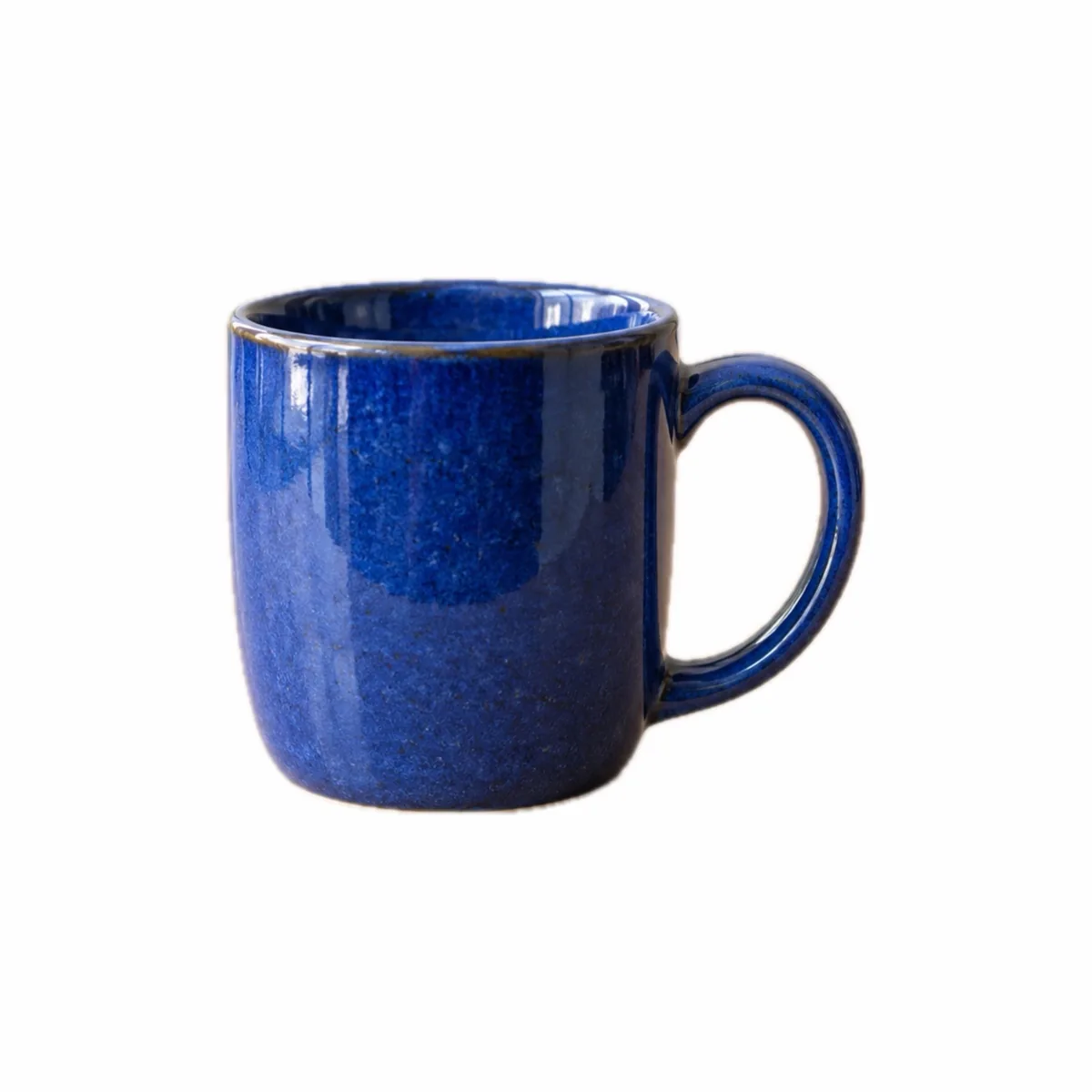
Définir une présentation commune
Choisissez le fond, le côté du carré et une marge de référence avant de commencer. Un JPEG sur fond blanc convient à une image opaque ; un PNG transparent permet un autre placement si votre catalogue le prend en charge.
Gardez des photos de détail lorsque l’état, la matière ou les accessoires sont utiles à l’acheteur. Une image centrée aide à présenter l’objet, mais ne remplace pas les vues nécessaires pour le décrire fidèlement.
Préparer chaque objet
La mise en page produit se règle sur la photo sélectionnée. Il faut répéter l’ajustement pour chaque image : PhotoWisp ne met pas automatiquement tout un catalogue en page d’un seul clic.
- Ajoutez les photos et sélectionnez un produit.
- Ouvrez Plus puis Photo produit…
- Choisissez le fond et le côté du carré, puis réglez la marge minimum.
- Vérifiez que l’objet est entier et que le détourage respecte les détails.
- Appliquez la mise en page et répétez sur les autres images.
Comparer la série avant l’export
Regardez les objets ensemble, pas seulement une photo à la fois. Les proportions et les angles de prise de vue peuvent donner une impression de taille différente, même avec les mêmes réglages.
Le sujet n’est pas agrandi. Une petite source peut donc laisser plus d’espace que la marge minimum choisie. Si l’objet paraît trop petit, une photographie de meilleure définition sera plus utile qu’un carré de sortie encore plus grand.
Préparer les fichiers de publication
Lancez ensuite la préparation de l’action choisie, puis contrôlez les dimensions et le poids effectifs : les limites de préparation peuvent réduire la mise en page. Enregistrez vos copies dans un dossier consacré au catalogue.
Consultez les consignes de votre boutique ou de votre plateforme avant de publier. PhotoWisp ne synchronise pas les fiches produit et ne garantit pas l’acceptation des images par un service externe.
Questions fréquentes
La même marge donne-t-elle toujours la même taille d’objet ?
Non. La marge est un minimum et le sujet n’est pas agrandi. La source et les proportions de l’objet influencent le résultat.
Tout le catalogue est-il détouré et cadré automatiquement ?
Non. L’outil Photo produit s’applique à l’image sélectionnée, avec vérification et réglages avant validation.