
Préciser ce qui doit être livré
Distinguez les originaux, les copies de consultation et les images destinées à publier. Demandez le format, la taille maximale et les dimensions utiles avant de transformer les fichiers.
Créez un dossier de livraison séparé pour éviter de mélanger les versions. Si vous devez préserver les originaux intacts, gardez-les ailleurs et préparez uniquement des copies pour ce lot.
Préparer et nommer les copies
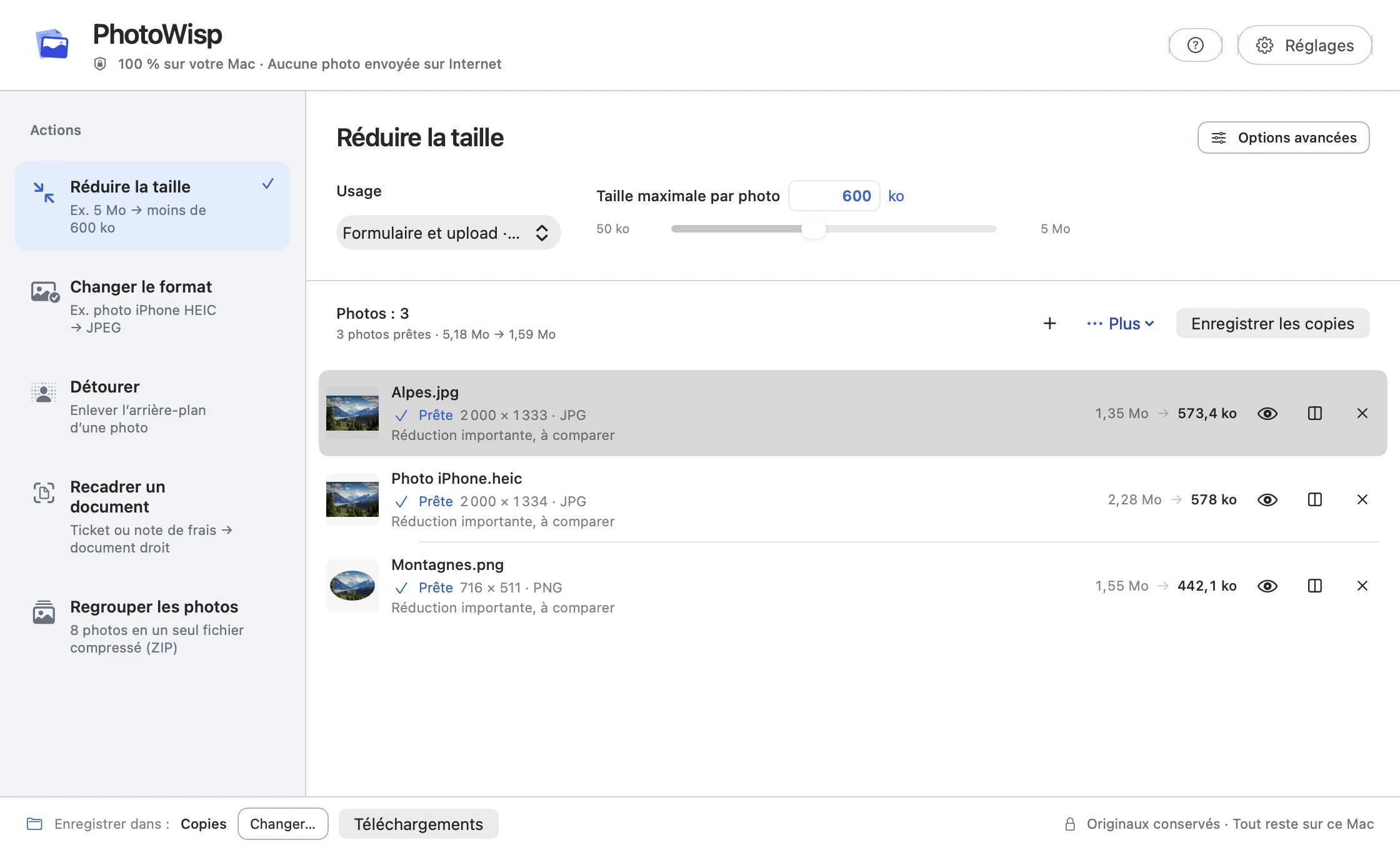
Une limite par photo rend chaque fichier plus simple à partager, mais ne fixe pas une taille maximale pour tout le dossier. Le poids total dépend du nombre de photos et de leurs résultats.
- Ajoutez les photos et choisissez Réduire la taille ou Changer le format selon la demande du client.
- Dans Options avancées, vérifiez le grand côté maximum et les métadonnées à conserver.
- Activez Renommer les copies si un nom de lot suivi d’une numérotation facilite la livraison.
- Préparez les images et examinez les résultats signalés ou trop dégradés.
- Enregistrez les copies dans votre dossier de livraison.
Créer un ZIP avec les bonnes versions
Regrouper les photos place dans le ZIP les fichiers ajoutés à l’app. Il ne prend pas automatiquement les retouches ou les copies préparées à leur place.
Pour livrer les versions allégées, enregistrez-les d’abord. Retirez ensuite le lot de la liste, ajoutez les copies du dossier de livraison et choisissez Regrouper les photos. Si vous ajoutez les originaux, ce sont eux, avec leurs métadonnées, qui seront dans le ZIP.
Contrôler avant de transmettre
Ouvrez le ZIP enregistré et vérifiez quelques fichiers : noms, extension, aspect et contenu du lot. Un ZIP sert surtout à réunir les images ; il peut réduire très peu leur poids lorsqu’elles sont déjà compressées.
Transmettez ensuite le fichier avec votre outil habituel. PhotoWisp ne fournit pas de lien de livraison et n’envoie rien au client. Un lot peut compter jusqu’à 500 photos.
Questions fréquentes
Le ZIP contient-il automatiquement les copies compressées ?
Non. Il contient les fichiers ajoutés. Enregistrez les copies puis ajoutez-les à un nouveau lot avant de créer le ZIP.
La limite de 600 ko est-elle celle de tout le lot ?
Non. Elle s’applique à chaque photo. Vérifiez le poids du ZIP final avant l’envoi.